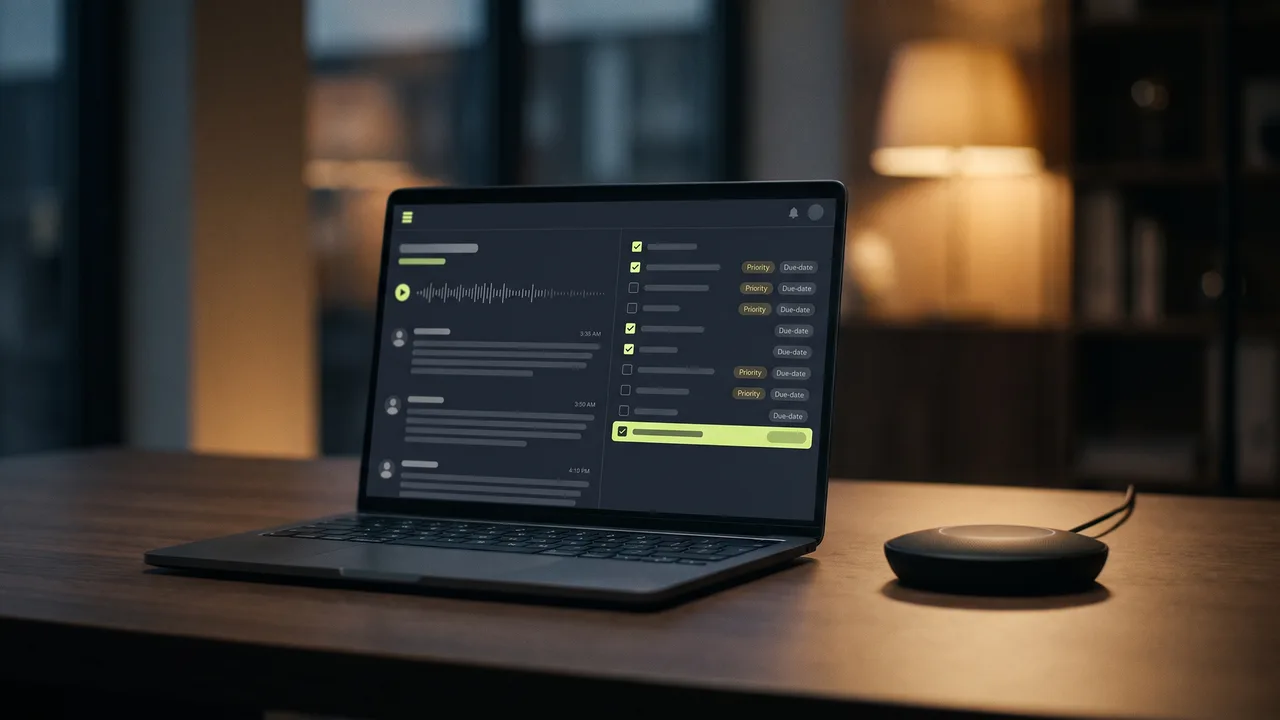
Automatizar uma tarefa do seu negócio com n8n e IA
Você vai criar, do zero, um fluxo automático no n8n que recebe uma mensagem (de cliente, formulário ou planilha), usa IA para entender ou responder, e executa uma ação no seu negócio sem você precisar tocar em nada depois de configurar.
Toda empresa pequena tem tarefa repetitiva que consome tempo de gente: responder a mesma pergunta no WhatsApp, copiar dado de um pedido para uma planilha, classificar mensagens de clientes por urgência. Isso não precisa de um funcionário nem de um programador — precisa de um fluxo automatizado que rode sozinho todo dia. O n8n conecta os aplicativos que você já usa (Google Sheets, WhatsApp, e-mail, formulários) e a IA entra para tomar a decisão que antes só uma pessoa tomava, tipo ler um texto e entender o que o cliente quer.
Passo a passo aplicado
- 01
Escolha uma tarefa pequena e repetitiva, não a mais complicada
Pense em algo que você ou alguém do time faz todo dia em menos de 5 minutos, tipo 'ler mensagem que chega no formulário do site e responder com informação básica' ou 'anotar pedido em planilha'. Não tente automatizar o processo inteiro do negócio de primeira. Escreva num papel ou bloco de notas: o que entra, o que a IA precisa decidir, o que sai no final.
- 02
Crie sua conta no n8n
Vá em n8n.io, clique em 'Get started' e crie uma conta gratuita na versão cloud deles (mais fácil para quem não é técnico). Depois de entrar, clique em 'Create workflow' para abrir uma tela em branco — é ali que você vai montar o fluxo arrastando caixinhas.
- 03
Adicione o gatilho, ou seja, o que dispara o fluxo
Clique no '+' e escolha o gatilho (chamado de 'Trigger'). Se for um formulário do seu site, use o nó 'Webhook' ou 'Form Trigger'. Se for uma planilha nova linha no Google Sheets, use o nó do Google Sheets com opção 'On row added'. Isso define o momento em que a automação começa a rodar.
- 04
Conecte a IA ao fluxo
Clique no '+' depois do gatilho e procure o nó 'OpenAI' ou 'Google Gemini'. Você vai precisar colar a chave de API dessa conta (peça para gerar em platform.openai.com, na seção 'API keys', ou no Google AI Studio para o Gemini). No campo de instrução (prompt), escreva em português exatamente o que a IA deve fazer, por exemplo: 'Leia a mensagem do cliente e responda de forma educada informando o horário de funcionamento, que é de segunda a sábado, das 9h às 18h.'
- 05
Teste com um exemplo real antes de ligar de verdade
No n8n, clique em 'Execute workflow' com um dado de teste (uma mensagem real que um cliente já mandou, por exemplo). Veja o que a IA respondeu no painel de resultado à direita. Se a resposta ficar estranha ou fora do tom da sua empresa, ajuste o texto do prompt até ficar do jeito que você falaria com o cliente.
- 06
Adicione a ação final, o que a automação vai fazer com a resposta da IA
Depois do nó da IA, clique em '+' de novo e escolha o que deve acontecer: enviar a resposta por e-mail (nó 'Gmail' ou 'Send Email'), escrever numa planilha (nó 'Google Sheets'), ou mandar mensagem no WhatsApp (nó de WhatsApp Business API, que exige conta comercial configurada). Ligue o resultado da IA a esse campo de saída.
- 07
Ative o fluxo
No canto superior direito da tela, mude o botão de 'Inactive' para 'Active'. A partir desse momento, o n8n vai monitorar o gatilho sozinho e rodar o fluxo automaticamente, sem você precisar abrir o programa de novo.
- 08
Acompanhe as primeiras execuções de perto
Nos primeiros 3 a 5 dias, entre no n8n e veja o histórico de execuções (aba 'Executions'). Confira se as respostas da IA continuam fazendo sentido com casos reais que chegaram. É comum precisar ajustar o texto do prompt uma ou duas vezes depois de ver a automação lidando com situações que você não previu.
Erros comuns e correções
Tentar automatizar o processo inteiro do negócio de uma vez, com vários gatilhos e decisões complexas
Comece com uma tarefa única e pequena, deixe rodando bem por uma semana, e só depois conecte outra etapa ao fluxo.
Deixar a IA responder direto ao cliente sem nenhuma revisão nos primeiros dias
Nas primeiras execuções, configure a automação para mandar a resposta da IA para você antes (por e-mail ou grupo interno), revisar, e só depois liberar para envio direto ao cliente.
Escrever uma instrução vaga para a IA, tipo 'responda o cliente'
Escreva instruções específicas com o tom, as informações que podem ser usadas (preço, horário, política de troca) e o que a IA nunca deve fazer, como prometer prazo ou desconto que você não autorizou.
Valide antes de colocar em produção.
Repita o processo com um caso diferente, confira cada entrada e valide o resultado antes de usar em produção.
Quer isso implementado
na sua empresa?
Veja como a IAX conecta essa tarefa ao restante da operação.
Próximos passos